التطبيق لم يتم تحميله علي المتصفح الخاص بي!
لاحظنا أن بعض المستخدمين (وخاصة الذين يستخدمون نظام التشغيل ويندوز إكس بي) قد يكون لديهم مشاكل في تحميل التطبيق على المتصفح الخاص بهم، وقد تم تطوير هذا التطبيق باعتباره برنامج جافا والتي يتم تشغيلها على المتصفح الخاص بك، ومن أجل النجاح في تشغيل التطبيق، فإنه من الضروري تثبيت برنامج جافا (JRE)، والذي يمكن تحميله مجاناً من موقع شركة Sun Microsystems.
التطبيق تم اختباره مع إنترنت إكسبلورر 5.5 أو الأعلى إصداراً ونت سكاب 6 أو الأعلى إصداراً باستخدام JRE.
إتبع التعليمات التالية لتثبيت Sun JRE على نظامي تشغيل ويندوز 2000 / ويندوز إكس بي:
| 1. | اضغط هنا لتحميل Sun JRE. |
| 2. | اذهب إلى مكان التحميل واضغط على زر الفأرة الأيسر مرتين على أيكونة التثبيت Setup.exe لبدء التثبيت. اتبع التعليمات واستمر في التثبيت. ملحوظة: قبل عملية التثبيت، تأكد من غلق جميع نوافذ المتصفح. |
| 3. | والأن أعد فتح المتصفح وأعد إدخال الـ URL المعطى لك لبدء التطبيق، من المفترض أن يكون قد تم تحميل التطبيق بصورة صحيحة. |
ومع ذلك، إذا كنت لاتزال تواجه مشاكل بعد تثبيت JRE، نرجو الاتصال بالدعم الفني لمزيد من المساعدة.
البيانات باللغة العربية لا تعرض بشكل صحيح!
بعض أجهزة الكمبيوتر، والتي لاتدعم اللغة العربية، ربما تواجه بعض الصعوبات لعرض المحتوى العربي على التطبيق، ومعظم أجهزة الكمبيوتر في المنطقة هى بالفعل تدعم اللغة العربية، ومعظم المستخدمون لايواجهون تلك المشكلة، ومع ذلك، في حال مواجهتك أي مشكلة تتعلق بعرض المحتوى العربي على التطبيق، نرجو قراءة الفقرة التالية.
عند تحميل التطبيق، من المفترض أنه يدعم اللغة العربية، ولعرض اللغة العربية بشكل صحيح، تأكد من تثبيت مجموعة الأحرف العربية على جهازك.
ويمكن إعداد الأحرف العربية على النحو التالي:
لمستخدمى ويندوز إكس بي ــ
اذهب إلى Control Panel > Regional and Language Settings > في Languages اختر خيار Install files for complex scripts and right to left languages, وبعد ذلك اضغط موافق.
ولمستخدمي أنظمة التشغيل الآخرى ــ
اذهب إلى Control Panel Regional Settings > واختر اللغة Arabic ثم اضغط على Set as system default locale . اضغط على Apply لحفظ التغييرات.
كيف لي أن أعرف اذا كنت متصلا بالخادم أو لا؟
تحقق من مؤشر لمبة الاتصال للتأكد من كون الاتصال ناجحاً، اللمبة الحمراء تظهر عند عدم وجود الاتصال مع الخادم وكذلك عدم إستقبال أية تحديثات، واللمبة تتغير تلقائيا إلى اللون الأخضر / الأصفر عند وجود الاتصال مع الخادم وكذلك إستقبال التحديثات.
لا أتلقى التحديثات!
نرجو التحقق من أن اتصالك بالإنترنت يسير على مايرام، للتأكد من سرعة اتصالك بالإنترنت يمكنك محاولة تصفح موقع آخر مثل www.yahoo.com، إذا كنت تواجه مشكلة مع اتصال الإنترنت، نرجو الاتصال بمزود خدمة الانترنت (ISP).
أنا غير قادر على عرض التطبيق وأستقبل رسالة تنبهني بوجود خطأ "Popup Blocked. To see this popup or additional options click here..."
لضمان إذا كنت قادر على رؤية كل الصفحات في التطبيق، المطلوب منك تعطيل Pop-up Blocker على متصفحك، علاوة على ذلك، إذا قمت بتثبيت شريط أدوات مثل Yahoo، Google، AOL أو MSN، تحتاج إلى إتباع الخطوات التالية لتعطيل ميزة الـ Pop-up Blocker .
الجزء التالي سيرشدك على كيفية تعطيل الـ popup blocker، اعتماداً على البرامج التي قمت بتثبيتها.
ملحوظة:
| • | العديد من برامج الحماية من الفيروسات تسمح بميزة pop-up blocker في الوضع الافتراضي، نرجو الرجوع إلى الدليل الخاص ببرنامج الحماية من الفيروسات للتعرف على كيفية تعطيل ميزة pop-up blocker. |
| • | المعلومات الواردة التالية ليست سوى دليل، نرجو استشارة بائع البرنامج ذات الصلة لمزيد من التفاصيل. |
إنترنت إكسبلورر
أشرطة الأدوات
To disable the pop-up blocker:
| 1. | افتح إنترنت إكسبلورر. |
| 2. | اذهب إلى قائمة Tools > Pop-up Blocker > اختر Turn off Pop-up Blocker . |
| 3. | ستظهر لك رسالة تأكيد، اضغط على Yes . |
إنترنت إكسبلورر 6 لويندوز إكس بي مع حزمة الخدمات 2
لتعطيل الـ pop-up blocker:
| 1. | إفتح إنترنت إكسبلورر. |
| 2. | اذهب إلى قائمة Tools > Pop-up Blocker > اختر Turn off Pop-up Blocker. |
ملحوظة:
| • | لتفعيل pop-up blocker أعد القيام بالخطوة رقم 1 ورقم 2 ثم اختر Turn On Pop-up Blocker. |
| • | لابد أن تمتلك ويندوز إكس بي مع حزمة الخدمات 2 مثبت على جهازك، لو لم يكن مثبتاً، اتبع الجزء الخاص بـ إنترنت إكسبلورر 6 في كيفية تعطيل الـ pop-up blocker. |
Pop-up Blocker لإنترنت إكسبلورر 6 (مع حزمة الخدمات 2) وإنتترنت إكسبلورر 7
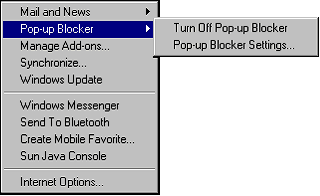
اتبع الخطوات التالية إذا قمت بتثبيت النسخة القديمة من مايكروسوفت ويندوز / لم يكن لديك حذمة الخدمات 2 مثبت مع مايكروسوفت ويندوز إكس بي.
لتعطيل الـ pop-up blocker:
| 1. | افتح إنترنت إكسبلورر. |
| 2. | اذهب إلى Tools > اختر Internet options > ، ستحمل نافذة Internet options . |
في نافذة Internet options:
| 3. | اذهب إلى Privacy Tab ، امسح العلامة الموجودة في المربع الصغير، Block pop-ups . |
| 4. | اضغط على زر Apply لحفظ التغييرات. |
| 5. | اخيراً اضغط زر Ok لغلق النافذة. |
Pop-up blocker لإنترنت إكسبلورر 6
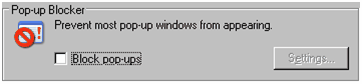
كيف يمكنني تحديد أشرطة الأداوات المثبتة على الجهاز الخاص بي؟
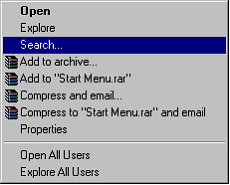
| 1. | اذهب إلى قائمة  واضغط على زر الفأرة الأيمن عليها. واضغط على زر الفأرة الأيمن عليها. |
| 2. | اذهب إلى قائمة زر الفأرة الأيمن > اختر خيار Search، ستعرض لك نافذة Search Results . |
| 3. | في نافذة Search Results ، ادخل " popup blocker " في الحقل الذي يحتوي على النص، ثم اضغط على Search Now ، ستعرض لك نتائج البحث على شريط الأدوات المثبت على جهاز الكمبيوتر الخاص بك. |
Start menu > Right Click > Search
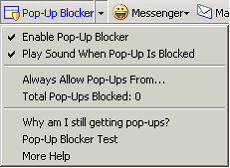
لتعطيل الـ pop-up blocker في شريط أداوت Yahoo:
| 1. | اضغط على أيقونة pop-up blocker لعرض القائمة. |
| 2. | من القائمة، اختر Enable Pop-up Blocker وقم بتعطيل pop-up blocker. |
ملحوظة:
| • | لإعادة تشغيل الـ pop-up blocker أعد الخطوة رقم 1 والخطوة رقم 2. |
| • | اضغط على Always Allow Pop-Ups from لإضافة موقع التطبيق دائماً إلى قائمة "المواقع الموثوق بها". |
Yahoo Popup blocker
يمكنك تعطيل شريط أدوات بأكلمه إذا كنت ترغب في تعطيل pop-up blocker بشكل دائم.
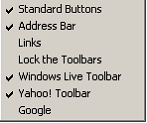
ولتعطيل شريط أداوات Google:
| 1. | اضغط على زر الفأرة الأيمن على أيقونة pop-up blocker، ستعرض لك قائمة. |
| 2. | من القائمة، اضغط على Google لتعطيل شريط الأداوات. |
Google Popup Blocker
لتعطيل الـ pop-up blocker في شريط أداوت MSN:
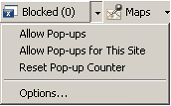
| 1. | اضغط على أيقونة pop-up blocker، ستعرض لك قائمة. |
| 2. | من القائمة، اخترAllow Pop-ups وقم بتعطيل pop-up blocker. |
ملحوظة:
| • | لإعادة تشغيل الـ pop-up blocker أعد الخطوة رقم 1 والخطوة رقم 2. |
| • | اضغط على Always Allow Pop-Ups from لإضافة موقع التطبيق دائماً إلى قائمة "المواقع الموثوق بها"، وعندما تقوم بذلك ستستقبل رسالة تنبيه. |
Popup Blocker in MSN
لتعطيل الـ pop-up blocker في شريط أداوت AOL:
| • | اضغط على أيقونة pop-up blocker، ستعرض لك الأيقونة المسموح بها. |
ملحوظة: لإعادة تشغيل الـ pop-up blocker اضغط على الأيقونة مرة أخرى.
Pop-up blocker في شريط أداوت AOL:
Allowed icon

Blocked icon

هل يمكن لي أن أشارك بيانات الاستخدام الخاص بي مع آخرين؟
يتيح لك التطبيق تسجيل الدخول لمرة واحدة فقط في وقت واحد، ولذلك نوصي بأن لاتشارك بيانات الاستخدام الخاصة بك مع آخرين، عند تسجيلك الدخول إلى النظام وإذا كان هناك شخص أخر أيضاً قام بتسجيل الدخول باستخدام نفس معلومات تسجيل الدخول، فسوف نقوم بتسجيل الخروج للمستخدم الأول ونسمح للمستخدم الثاني بتسجيل الدخول، لذا، فمن المهم جداً الحفاظ على بيانات الدخول آمنه لتجنب متاعب الوصول إلى التطبيق.
هل توجد مشكلة إذا تركت التطبيق مفتوحاً بينما أنا بعيداً عن جهاز الكمبيوتر؟
إذا كنت تستخدم جهاز كمبيوتر إمكانية تقتصر عليك، فهذه ليست مشكلة، ومع ذلك، فإننا نقترح أن تقوم بتسجيل الخروج من التطبيق بالضغط على زر الخروج عند الإنتهاء من استخدام التطبيق.